
Tag: iCloud

  • Como Liberar Espaço no iPhone: Guia Completo para Otimizar Seu Dispositivo

    Como Liberar Espaço no iPhone: Guia Completo para Otimizar Seu Dispositivo

    Se você está notando que seu iPhone está mais lento, com menos espaço de armazenamento disponível ou simplesmente deseja melhorar seu desempenho geral, limpar dados do sistema pode ser uma solução eficaz. No entanto, muitos usuários não sabem exatamente como realizar essa limpeza de maneira segura e eficiente. Neste artigo, explicaremos passo a passo como limpar dados do sistema no iPhone, melhorar a performance do seu dispositivo e liberar espaço de armazenamento.
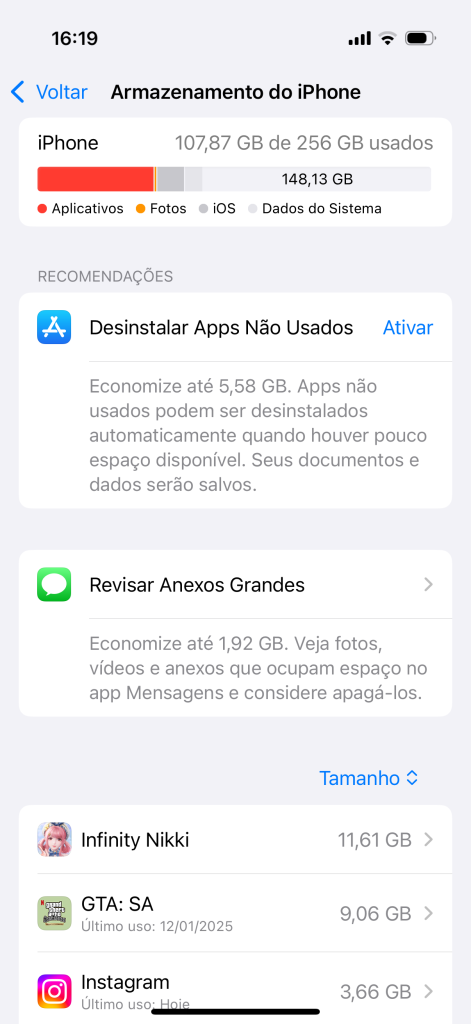
    O que São “Dados do Sistema” no iPhone?

    No iPhone, os dados do sistema referem-se a uma série de arquivos essenciais para o funcionamento do dispositivo. Esses dados incluem:

    • Arquivos temporários: Cache de aplicativos, logs do sistema e outros arquivos temporários.
    • Armazenamento de dados de aplicativos: Como arquivos de configuração e dados de cache.
    • Arquivos do sistema operacional iOS: Componentes essenciais para o funcionamento do sistema.

    Embora os dados do sistema sejam necessários para que o iPhone funcione corretamente, eles podem se acumular ao longo do tempo, ocupando uma quantidade significativa de espaço de armazenamento e impactando o desempenho do dispositivo.

    Por Que Limpar os Dados do Sistema?

    Limpar os dados do sistema pode ajudar em diversas situações, tais como:

    • Liberar espaço: Com o tempo, o armazenamento do seu iPhone pode ficar saturado com caches e arquivos temporários que não são mais necessários.
    • Melhorar o desempenho: A limpeza dos dados do sistema pode ajudar a reduzir o uso de recursos do dispositivo, tornando-o mais rápido e eficiente.
    • Correção de falhas: Às vezes, arquivos corrompidos ou desnecessários podem causar problemas no iPhone, e uma limpeza pode ajudar a resolver essas falhas.

    Como Limpar Dados do Sistema no iPhone

    1. Reiniciar o iPhone

    Uma das maneiras mais simples de limpar parte dos dados do sistema no iPhone é reiniciar o dispositivo. Isso ajuda a limpar caches temporários e reiniciar o funcionamento normal dos aplicativos.

    Passos:

    1. Pressione e segure o botão de liga/desliga (ou o botão lateral, dependendo do modelo) até que apareça o slider de desligamento.
    2. Arraste o slider para desligar o iPhone.
    3. Após o dispositivo desligar, aguarde alguns segundos e ligue-o novamente pressionando o botão de liga/desliga.

    2. Limpar o Cache de Aplicativos

    Muitos aplicativos, como Safari, YouTube e WhatsApp, acumulam dados de cache ao longo do tempo. Limpar esses caches pode liberar uma quantidade significativa de espaço no iPhone.

    Limpar Cache do Safari:

    1. Abra o Ajustes do iPhone.
    2. Role para baixo e toque em Safari.
    3. Toque em Limpar Histórico e Dados dos Sites.
    4. Confirme a ação tocando em Limpar Histórico e Dados.

    Isso removerá o cache, cookies e o histórico de navegação do Safari, ajudando a liberar espaço de armazenamento.

    Limpar Cache de Outros Aplicativos:

    Para limpar o cache de outros aplicativos, a maioria dos apps não oferece uma opção direta no iPhone. No entanto, você pode desinstalar e reinstalar o aplicativo para limpar todos os dados temporários e o cache acumulado.

    1. Desinstalar o aplicativo: Toque e segure o ícone do aplicativo até que ele comece a tremer e toque no “X” para remover.
    2. Reinstalar o aplicativo: Vá até a App Store e instale o aplicativo novamente.

    3. Gerenciar Armazenamento do iPhone

    O iPhone possui uma ferramenta integrada que permite gerenciar o espaço de armazenamento de maneira eficiente. Para acessar essas configurações:

    1. Abra Ajustes no seu iPhone.
    2. Toque em Geral.
    3. Selecione Armazenamento do iPhone.
    4. Aqui você verá uma lista de aplicativos e a quantidade de espaço que cada um ocupa, incluindo Dados do Sistema.

    Se você notar que algum aplicativo está ocupando muito espaço com dados de sistema, você pode optar por excluir o aplicativo e reinstalá-lo para liberar espaço.

    4. Limpar Arquivos de Sistema e Dados de Backup Antigos

    Alguns arquivos de sistema podem ser armazenados em seu iPhone, ocupando espaço sem que você perceba. Além disso, backups antigos do iCloud podem consumir espaço de forma desnecessária. Para limpar essas informações:

    Apagar Backups Antigos do iCloud:

    1. Abra Ajustes.
    2. Toque no seu nome no topo da tela para acessar o iCloud.
    3. Selecione Gerenciar Armazenamento.
    4. Toque em Backups.
    5. Veja a lista de dispositivos que têm backups e exclua os backups antigos que você não precisa mais.

    Limpar Dados de Sistema:

    Infelizmente, não há uma opção direta para limpar os dados do sistema do iPhone, mas com a limpeza dos caches e a remoção de backups antigos, você pode reduzir consideravelmente o uso de armazenamento pelo sistema.

    5. Restaurar o iPhone de Fábrica

    Se, após seguir todas as etapas acima, você ainda sentir que o iPhone está lento ou com problemas relacionados aos dados do sistema, você pode realizar uma restauração de fábrica. Este processo apagará todos os dados do dispositivo, incluindo dados do sistema, e restaurará o iPhone para suas configurações originais.

    Passos:

    1. Faça um backup de todos os seus dados importantes (fotos, contatos, etc.).
    2. Vá até Ajustes > Geral > Redefinir.
    3. Selecione Apagar Conteúdo e Ajustes.
    4. Confirme a ação e siga as instruções para restaurar o iPhone.

    Após a restauração, você precisará configurar seu iPhone novamente, como se fosse um dispositivo novo. Isso pode ser uma solução eficaz para liberar espaço e corrigir problemas com dados do sistema.

    Conclusão

    Limpar dados do sistema no iPhone pode ser uma maneira eficaz de liberar espaço de armazenamento e melhorar o desempenho do dispositivo. Embora o processo de remoção de dados do sistema não seja totalmente automático, você pode utilizar as etapas mencionadas acima para otimizar o seu iPhone. Desde a reinicialização simples até a exclusão de backups antigos e a restauração de fábrica, existem várias formas de manter seu dispositivo funcionando de maneira eficiente.

  • Como fazer backup ou transferência de cloud drive com rclone

    Como fazer backup ou transferência de cloud drive com rclone

    O rclone é uma ferramenta de linha de comando extremamente poderosa para quem precisa gerenciar arquivos entre diferentes serviços de armazenamento em nuvem. Ele é ideal para usuários que desejam:

    • Fazer backup dos seus arquivos em nuvens diferentes
    • Sincronizar conteúdo entre um serviço e outro
    • Baixar todos os seus dados de uma conta antes de encerrá-la
    • Copiar arquivos em massa com muito mais controle e confiabilidade do que as ferramentas oficiais

    Em muitos casos, como no OneDrive, essa necessidade se tornou ainda mais comum devido ao aumento dos preços dos planos, em decorrências a outros serviços com preços mais em conta. Além disso, quando você tenta baixar muitos dados simultâneos em diversos serviços o download trava ou resulta em pastas vazias ao copiar dos aplicativos oficiais, ao transferir pastas.


    Instalação do rclone

    macOS (via Homebrew)

    brew install rclone

    Linux (Debian, Ubuntu e derivados)

    curl https://rclone.org/install.sh | sudo bash

    Ou via gerenciador de pacotes:

    sudo apt install rclone

    Windows

    1. Acesse: https://rclone.org/downloads/
    2. Baixe a versão .zip para Windows
    3. Extraia e coloque a pasta em um local fixo (ex: C:\Program Files\rclone)
    4. Adicione o caminho da pasta ao Path do sistema para usar via terminal

    Como adicionar o rclone ao PATH no Windows

    Localize a pasta onde está o executável

    Após extrair o .zip do Rclone, você terá algo como:

    C:\Program Files\rclone ou C:\Users\SeuUsuario\Downloads\rclone-vXXX-windows-amd64

    Copie o caminho completo da pasta. Por exemplo:

    C:\Program Files\rclone

    Abra as variáveis de ambiente

    Pressione Win + S e digite variáveis de ambiente

    Clique em “Editar variáveis de ambiente do sistema”

    Na janela que abrir, clique no botão “Variáveis de ambiente…” no canto inferior direito

    Em Variáveis do sistema, encontre a variável chamada Path e clique em Editar…

    Clique em Novo e cole o caminho da pasta que você copiou

    Clique em OK em todas as janelas para confirmar


    Configurando o acesso ao OneDrive (ou outra nuvem)

    Execute:

    rclone config

    Siga as instruções passo a passo:

    1. Digite n para criar uma nova configuração
    2. Escolha um nome para ela (ex: onedrive)
    3. Aparecerá uma lista numerada de serviços de nuvem. Escolha o número correspondente ao OneDrive.Importante: essa lista pode mudar de ordem conforme a versão do Rclone. Leia atentamente ao lado de cada número.
    4. Quando for perguntado sobre “client_id” e “client_secret”, pode apenas pressionar Enter para usar os padrões do Rclone.
    5. No prompt sobre “Edit advanced config?”, escolha n, a menos que saiba o que está fazendo.
    6. Quando perguntado sobre usar “auto config”, escolha y se estiver em um computador com navegador instalado. Isso abrirá o login da Microsoft no navegador para autorização.
    7. Depois de autorizado, volte ao terminal e confirme a gravação da configuração.

    É obrigatório sincronizar os arquivos?

    Não. O rclone permite tanto copiar quanto sincronizar arquivos:

    • rclone copy copia arquivos de origem para destino sem apagar nada
    • rclone sync sincroniza origem e destino, apagando do destino o que não existir mais na origem

    Para a maioria dos usuários que estão apenas fazendo backup ou transferindo dados, o ideal é usar copy, pois é mais seguro.


    Exemplo: Copiar tudo do OneDrive (exceto algumas pastas)

    rclone copy onedrive: ~/OneDriveBackup \
      --progress \
      --exclude "Vídeos Compartilhados/**" \
      --exclude "Backup do GOG/**"

    Esse comando faz o seguinte:

    • Copia todos os arquivos do OneDrive para a pasta local ~/OneDriveBackup (você pode dar o nome que quiser à pasta)
    • Exibe o progresso durante a transferência
    • Ignora as pastas Vídeos Compartilhados e Backup do GOG, assim como todos os arquivos e subpastas dentro delas

    Se quiser testar antes sem copiar nada, use a opção --dry-run:

    rclone copy onedrive: ~/OneDriveBackup --dry-run --exclude "Videos Compartilhados/**"

    Outras opções úteis

    Listar as pastas da raiz:

    rclone lsd onedrive:

    Listar arquivos:

    rclone ls onedrive:

    Sincronizar (com cautela):

    rclone sync onedrive: ~/OneDriveBackup --progress

    Atenção: sync pode apagar arquivos locais se eles não existirem mais na nuvem.

    Validar arquivos por tamanho pode ser útil para quando você copia os arquivos de outra origem e não quer sobrevescrever um arquivo que você já possua na pasta.

    rclone copy onedrive: ~/OneDriveBackup --size-only

    Concluindo

    O rclone é uma ferramenta robusta para quem precisa mais controle sobre arquivos em nuvem. Ele não depende de interfaces gráficas, é multiplataforma, e é confiável mesmo para grandes volumes de dados.

    Se você está migrando de um serviço para outro, fazendo backup, ou tentando contornar limitações do aplicativo oficial (como as do OneDrive), o rclone é uma solução altamente recomendada.

    Manter o controle total dos seus dados nunca foi tão fácil.


    Se quiser aprofundar ainda mais, você pode consultar a documentação oficial em: https://rclone.org/